
PowerPoint-presentatie laten maken: zo brief je je VA goed
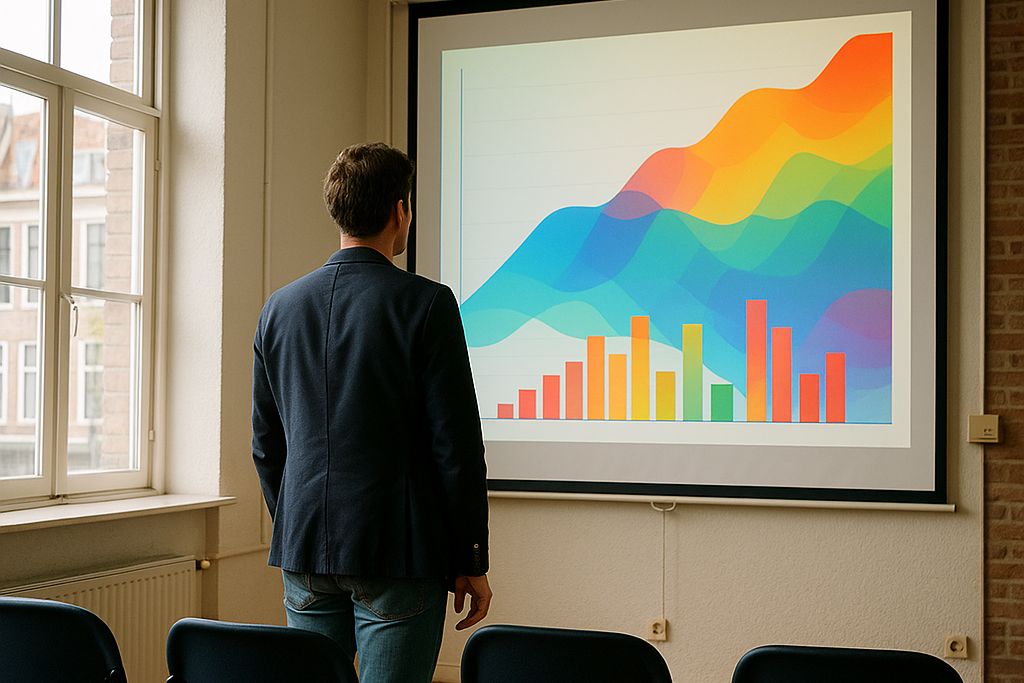
Een PowerPoint-presentatie laten maken door een virtual assistant werkt het best als jij de inhoud levert en zij er overzichtelijke, nette slides van maakt in jouw huisstijl. Je VA kan een rommelig concept opmaken, je aantekeningen omzetten naar een logische opbouw, grafieken maken van je cijfers en een herbruikbaar sjabloon bouwen. Wat jij wilt vertellen en waarom, blijft jouw deel.
Drie soorten opdrachten
Het helpt om te weten wat je eigenlijk vraagt. Elk type vraagt een andere briefing en een andere tijdsinvestering.
| Opdracht | Wat jij aanlevert | Wat je VA doet |
|---|---|---|
| Opmaken | Een bestaande presentatie met de inhoud erin | Uitlijnen, consistent maken, in huisstijl zetten, beelden verbeteren |
| Uitwerken | Aantekeningen, een Word-document, een voicememo of een oud deck | Een opbouw voorstellen, tekst inkorten tot slides, visuals kiezen |
| Sjabloon bouwen | Je huisstijl: logo, kleuren, lettertypes | Een PowerPoint-sjabloon met vaste dia-indelingen dat jij en je team steeds kunnen gebruiken |
Een presentatie volledig verzinnen, inclusief de inhoud en het verhaal, is geen VA-werk. Daarvoor heb je kennis van je vak of een copywriter nodig. Een VA met oog voor vormgeving kan je wel enorm helpen om je verhaal helder te krijgen.
De briefing: wat je doorgeeft
Hoe beter je briefing, hoe minder correctierondes. Gebruik dit als vragenlijst:
Doel: wat moet het publiek na afloop weten, vinden of doen?
Publiek: wie zitten er, hoeveel weten ze al, wat vinden ze belangrijk?
Situatie: live met beamer, online via Teams of Zoom, of wordt het deck alleen gemaild en zelf gelezen?
Lengte: hoeveel minuten spreektijd, en is er ruimte voor vragen?
Inhoud: welke documenten, cijfers en beelden zijn er? Wat zijn de drie kernboodschappen?
Huisstijl: sjabloon, logo, kleuren, lettertypes. Bestaat er al een eerdere presentatie die je mooi vond?
Deadline: wanneer wil je een eerste versie, en wanneer is de presentatie?
Formaat: PowerPoint, Google Slides, Keynote? Breedbeeld? Ook een pdf nodig?
Tip: Spreek je verhaal een keer in, bijvoorbeeld met een Loom-video of gewoon een spraakbericht, alsof je de presentatie al geeft. Je VA hoort dan wat je benadrukt en in welke volgorde, en kan daar een veel betere opbouw van maken dan van losse aantekeningen.
Wat een goede VA aan je slides doet
Je mag meer verwachten dan “het netjes maken”. Let bij de eerste versie op deze punten:
- Eén boodschap per slide. De titel is een zin die de kern zegt, niet alleen een onderwerp.
- Minder tekst. Volzinnen horen in je verhaal of in de notities, niet op het scherm.
- Consistentie. Overal dezelfde lettertypes, kleuren, marges en opbouw.
- Grafieken die iets laten zien. Een goede grafiek laat in één oogopslag het punt zien dat je wilt maken.
- Beeld met rechten. Foto’s en iconen uit bronnen waar je ze mag gebruiken, zoals de beeldbank in PowerPoint of Canva, of je eigen materiaal. Geen plaatjes van internet geplukt.
- Sprekersnotities als je dat wilt, zodat je weet wat je bij elke slide vertelt.
- Toegankelijkheid: voldoende contrast en leesbare lettergroottes, ook achterin de zaal of op een laptopscherm.
Werken met een huisstijlsjabloon
Maak je regelmatig presentaties, of doen collega’s dat ook? Dan is een sjabloon een van de beste investeringen. Je VA bouwt een PowerPoint-sjabloon met vaste indelingen: titeldia, hoofdstukdia, tekst met beeld, twee kolommen, grafiek, citaat, afsluiting. Daarna sleept iedereen zijn inhoud er gewoon in en ziet het er meteen goed uit.
Wat je daarvoor regelt:
- Logo’s in hoge resolutie, liefst ook in een witte en een donkere variant
- Exacte kleurcodes van je huisstijl
- Lettertypes, en of die op alle computers geïnstalleerd zijn (anders een veilig alternatief)
- Voorbeelden van presentaties of drukwerk die je mooi vindt
- Huisregels: wanneer gebruik je welke kleur, mag het logo op elke dia?
Samenwerken zonder versiechaos
Niets is zo frustrerend als feedback op een oude versie. Spreek af:
- Eén bestand op één plek. Werk in OneDrive, SharePoint of Google Drive, niet met bijlagen heen en weer.
- Feedback via opmerkingen in het bestand zelf, zodat alles bij de juiste slide staat.
- Vaste rondes: eerst opbouw en verhaal, dan vormgeving, dan de laatste details. Zo voorkom je dat je pixels zit te schuiven terwijl de volgorde nog verandert.
- Een duidelijke eindcontrole: spelling, cijfers, namen, links en of het bestand goed opent op de computer waarop je presenteert.
Meer over vaste werkafspraken met een VA vind je in samenwerken met een virtual assistant.
Vijf dingen die je slides onderuit halen
Ook een mooi opgemaakte presentatie kan tegenvallen. Dit zijn de valkuilen waar je samen met je VA op let:
- Het deck is je spiekbriefje. Als alles wat je zegt ook op het scherm staat, gaat het publiek lezen in plaats van luisteren. Zet je tekst in de notities.
- Eén versie voor alles. Een deck om te presenteren en een deck om te mailen zijn twee verschillende dingen. Het tweede heeft meer uitleg nodig. Laat je VA er zo nodig twee varianten van maken.
- Onleesbare tabellen. Een complete spreadsheet op een dia leest niemand. Kies de cijfers die je verhaal dragen en zet de rest in een bijlage.
- Te veel effecten. Vliegende teksten en draaiende overgangen leiden af. Eén rustige overgang is genoeg.
- Niet getest. Een video die niet afspeelt of een lettertype dat ontbreekt op de presentatiecomputer merk je liever thuis. Laat je VA het bestand ook als pdf meeleveren als back-up.
Hoeveel tijd kost een presentatie?
Er is geen vast aantal uren per slide te noemen. Wat het verschil maakt:
- Het type opdracht: opmaken gaat sneller dan uitwerken, en een sjabloon bouwen kost eenmalig meer tijd maar bespaart later uren.
- De staat van je aanlevering. Een duidelijk concept met de cijfers erbij scheelt veel uitzoekwerk.
- Het aantal slides en grafieken. Data omzetten naar goede grafieken kost relatief veel tijd.
- Het aantal feedbackrondes.
- Of er al een huisstijlsjabloon is.
Plan vooral genoeg doorlooptijd. Een presentatie die je de avond van tevoren aanlevert, kan alleen nog snel worden opgemaakt.
AI-functies in PowerPoint en andere tools kunnen een eerste opzet maken. Handig als begin, maar of het verhaal klopt, de cijfers juist zijn en de slides bij jouw publiek passen, vraagt nog altijd een mens die meekijkt.
Presentaties maken is een van de taken uit het overzicht van werkzaamheden van een virtual assistant. PowerPoint-presentaties maken hoort bij mijn diensten; stuur me gerust je ruwe versie, dan maak ik er iets moois van.
Veelgestelde vragen
Kan een VA ook in Google Slides of Keynote werken?
Vaak wel, maar vraag het vooraf na. Geef ook aan in welk programma je zelf presenteert, want bij het omzetten tussen programma’s kunnen lettertypes en opmaak verschuiven.
Wie is eigenaar van de presentatie en het sjabloon?
Leg dat vast in je afspraken. Meestal is het logisch dat het eindresultaat van jou is, zodat je het vrij kunt gebruiken en aanpassen. Let wel op de licenties van gebruikte foto’s en lettertypes.
Hoe ver van tevoren moet ik een presentatie aanvragen?
Hoe meer doorlooptijd, hoe beter het resultaat. Reken ruimte in voor minstens één feedbackronde. Bespreek bij een korte deadline vooraf wat haalbaar is.
Lees ook

Werkzaamheden van een virtual assistant: 100 taken om uit te besteden
Van inbox en agenda tot facturen, klantenservice en HR: 100 werkzaamheden die een virtual assistant voor je kan doen, overzichtelijk per categorie.
E-mailbeheer uitbesteden: zo laat je je inbox beheren door een VA
Je inbox laten beheren door een virtual assistant: wat ze doet, hoe je veilig toegang geeft en welke afspraken je vooraf maakt.
Agendabeheer uitbesteden: grip op je week zonder zelf te puzzelen
Laat een virtual assistant je agenda beheren: afspraken plannen, buffers bewaken en verzetten. Zo leg je de spelregels vast.